.png)
Cách tải Corel Paintshop Pro - Phần mềm nâng cấp chất lượng hình ảnh
- Người viết: Admin
- | Download Phần Mềm
Corel PaintShop Pro không chỉ là một trình chỉnh sửa ảnh cơ bản mà là một phần mềm toàn diện, cung cấp các công cụ chỉnh sửa, thiết kế đồ họa, và các tính năng AI thông minh. Bài viết chuyên sâu này sẽ hướng dẫn tải và sử dụng Corel Paintshop Pro
Giới thiệu tổng quan về phần mềm Corel PaintShop Pro
 Corel PaintShop Pro (thường được gọi tắt là PSP) là một phần mềm chỉnh sửa đồ họa raster và vector được phát triển bởi Corel Corporation. Được ra mắt lần đầu tiên từ năm 1990, PSP đã trải qua nhiều thế hệ nâng cấp, luôn giữ vững vị thế là một trong những công cụ chỉnh sửa ảnh mạnh mẽ và là đối thủ cạnh tranh trực tiếp của Photoshop.
PSP được xây dựng dựa trên triết lý cung cấp sức mạnh chuyên nghiệp với chi phí sở hữu một lần (one-time purchase), khác biệt hoàn toàn với mô hình đăng ký thuê bao (subscription model) của Adobe.
Đối tượng người dùng lý tưởng
Nhiếp ảnh gia: Cần các công cụ chỉnh sửa RAW, quản lý lớp (layers), và các bộ lọc hiệu ứng nhanh.
Doanh nghiệp nhỏ và Freelancer: Cần công cụ thiết kế đồ họa cơ bản, tạo banner, logo mà không muốn chi trả chi phí hàng tháng quá cao.
Người dùng cá nhân: Yêu thích chỉnh sửa ảnh gia đình, áp dụng các hiệu ứng nghệ thuật.
Các tính năng cốt lõi của Corel PaintShop Pro
Phần mềm Corel PaintShop Pro sở hữu một bộ công cụ đa dạng, đáp ứng hầu hết nhu cầu từ chỉnh sửa ảnh cơ bản đến thiết kế đồ họa nâng cao.
Ba không gian làm việc chính (Workspaces)
PSP tổ chức giao diện làm việc thành ba khu vực chính giúp người dùng dễ dàng chuyển đổi:
Manage (Quản lý): Giúp duyệt, sắp xếp, gắn thẻ và đánh giá ảnh của bạn.
Adjust (Điều chỉnh): Cung cấp các công cụ chỉnh sửa nhanh và tự động (như One Step Photo Fix) cho các tác vụ cơ bản như cắt, xoay, điều chỉnh độ sáng/tối, màu sắc.
Edit (Chỉnh sửa): Đây là không gian làm việc mạnh mẽ nhất, nơi bạn truy cập vào toàn bộ các công cụ chuyên nghiệp như layers, mask, công cụ lựa chọn phức tạp, và các bộ lọc (filters).
Công cụ chỉnh sửa nâng cao
Layer và Masking: Hỗ trợ đầy đủ hệ thống lớp (layers) để làm việc không phá hủy (non-destructive editing), cùng với các công cụ mặt nạ (masks) để kiểm soát độ trong suốt và các hiệu ứng.
Làm việc với tệp RAW: PSP có khả năng xử lý các tệp RAW từ nhiều loại máy ảnh khác nhau, cho phép điều chỉnh sâu về chi tiết, vùng sáng/vùng tối và cân bằng trắng trước khi chuyển sang chỉnh sửa.
Sức mạnh AI (Trí tuệ Nhân tạo): Các phiên bản mới của PSP tích hợp nhiều tính năng AI giúp tăng tốc độ làm việc:
AI Denoise: Loại bỏ nhiễu ảnh hiệu quả.
AI Artifact Removal: Xử lý các lỗi nén JPEG.
AI Upsampling: Phóng to ảnh mà không làm giảm chất lượng.
Thiết kế đồ họa và text
PSP không chỉ là công cụ chỉnh sửa ảnh, nó còn bao gồm các khả năng thiết kế đồ họa mạnh mẽ:
Công cụ Text đầy đủ: Tạo và chỉnh sửa văn bản với các hiệu ứng 3D, đổ bóng và đường viền.
Hỗ trợ Đồ họa Vector: Cho phép vẽ các hình dạng vector cơ bản, rất hữu ích cho việc tạo logo, biểu tượng.
Cọ vẽ (Brushes) và Kết cấu (Textures): Thư viện cọ vẽ phong phú cùng khả năng tùy chỉnh, giúp tạo ra các tác phẩm nghệ thuật kỹ thuật số.
Hướng dẫn cách tải Corel PaintShop Pro
Bước 1: Khởi động quá trình cài đặt
Truy cập thư mục có tên “Setup”.
Chạy (Double-click) tập tin thực thi “SetupARP” để bắt đầu.
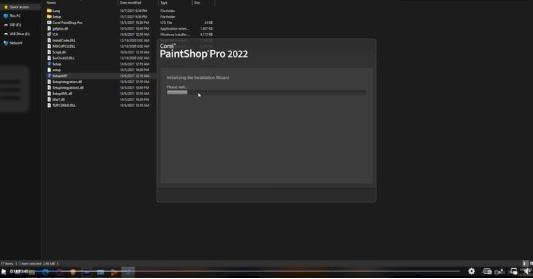
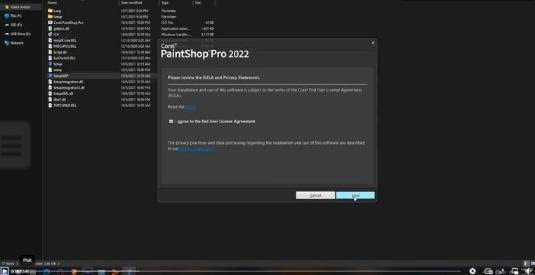
Bước 2: Đồng ý điều khoản
Trong cửa sổ cài đặt hiện ra, tích chọn vào ô “I Agree to the…” (Tôi đồng ý với...)
Sau đó, nhấn “Next” (Tiếp theo).
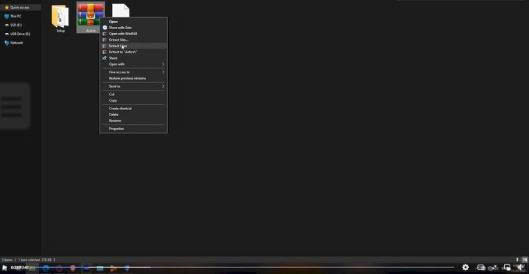
Bước 3: Chuẩn bị tệp kích hoạt
Mở thư mục “Active”.
Click “Extract Here” (Giải nén tại đây) để bung các tệp cần thiết.
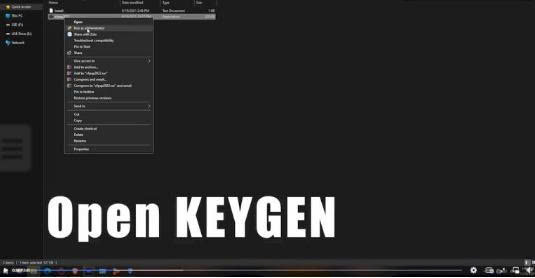
Bước 4: Chạy công cụ kích hoạt
Tìm tập tin “xfpsp.2022” đã được giải nén.
Nhấp chuột phải vào tập tin này và chọn “Run as administrator” (Chạy với quyền quản trị).
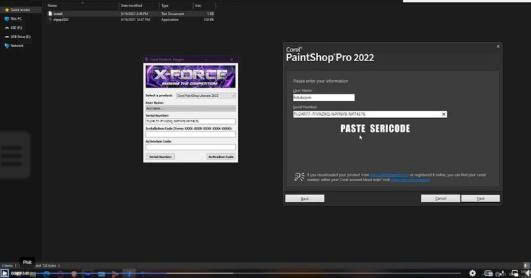
Bước 5: Nhập mã Serial
Trong công cụ “Keygen” (xfpsp.2022), chọn tên phần mềm bạn muốn kích hoạt tại ô “Select a product”.
Sao chép dòng mã hiển thị ở trường “Serial Number” của bảng “Keygen”.
Dán mã Serial vừa sao chép vào ô “Serial Number” tương ứng trong cửa sổ “Active” (Kích hoạt).
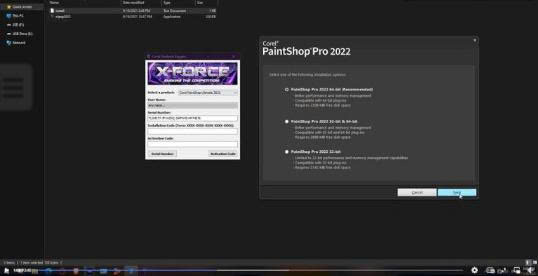
Bước 6: Tùy chỉnh các thành phần cài đặt
Bỏ chọn (Untick) 3 dòng liên quan đến “PaintShop Pro”.
Nhấn “Next” (Tiếp theo).
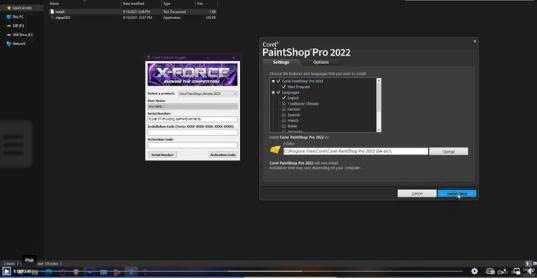
Bước 7: Bắt đầu cài đặt
Cuối cùng, nhấn chọn “Install Now” (Cài đặt ngay) để hoàn tất quá trình.
Bạn có thể khởi động Corel PaintShop Pro 2022 và bắt đầu sử dụng. Nếu bạn đang cài đặt bản dùng thử, phần mềm sẽ tự động hoạt động trong 30 ngày.
Hướng dẫn sử dụng Corel PaintShop Pro cơ bản cho người mới
Nếu bạn là người mới bắt đầu hoặc chuyển từ Photoshop sang, đây là hướng dẫn cơ bản để bạn làm quen nhanh chóng với giao diện và các tác vụ phổ biến:
Điều hướng giao diện (Workspaces)
Khởi động: Khi mở phần mềm Corel PaintShop Pro, bạn sẽ được hỏi muốn vào Workspace nào (Manage, Adjust, hay Edit).
Workspace Adjust (Điều chỉnh): Sử dụng thanh trượt bên phải để thực hiện các chỉnh sửa nhanh:
Brightness/Contrast: Điều chỉnh độ sáng/tối.
Color Balance: Điều chỉnh cân bằng màu.
Crop Tool: Cắt ảnh theo tỷ lệ.
Straighten Tool: Nắn thẳng đường chân trời bị nghiêng.
Các tác vụ chỉnh sửa phổ biến trong Workspace Edit
|
Tác vụ |
Công cụ sử dụng |
Mục đích |
|
Chỉnh sửa da và chân dung |
Blemish Fixer (Công cụ sửa lỗi), Clone Brush (Cọ sao chép) |
Loại bỏ mụn, nếp nhăn, và các khuyết điểm trên da. |
|
Xóa vật thể thừa |
Object Remover (Tùy chọn trong Clone Brush) hoặc Magic Fill |
Xóa đối tượng không mong muốn khỏi nền mà vẫn giữ được chi tiết. |
|
Tạo hiệu ứng đặc biệt |
Effects > Texture Effects, Art Media Effects |
Áp dụng các bộ lọc giả lập tranh vẽ, tranh sơn dầu hoặc các kết cấu khác. |
|
Làm việc với Layers |
Pallet Layers (Thường nằm góc dưới bên phải) |
Tạo Layer mới, nhân đôi, đổi tên Layer, và thay đổi Chế độ hòa trộn (Blend Modes) để tạo các hiệu ứng phức tạp. |
So sánh Corel PaintShop Pro và Adobe Photoshop
Đây là bảng so sánh giúp bạn thấy rõ sự khác biệt khi cân nhắc lựa chọn giữa phần mềm Corel PaintShop Pro và Adobe Photoshop:
|
Tính năng |
Corel PaintShop Pro |
Adobe Photoshop |
|
Mô hình thanh toán |
Mua một lần (One-time purchase), sử dụng vĩnh viễn phiên bản đó. |
Đăng ký thuê bao hàng tháng/năm. |
|
Giá cả |
Thân thiện với ngân sách hơn nhiều. |
Chi phí cao hơn do mô hình thuê bao liên tục. |
|
Đồ họa Vector |
Khả năng cơ bản, hỗ trợ tạo hình dạng đơn giản. |
Tích hợp sâu hơn với Adobe Illustrator (trong bộ Creative Cloud). |
|
Tính năng AI |
Tích hợp AI Denoise, AI UpSampling, và các công cụ thông minh khác. |
Mạnh mẽ với các công cụ như Generative Fill (AI tạo hình). |
|
Hỗ trợ hệ điều hành |
Chỉ hỗ trợ Windows. |
Windows và macOS. |
|
Độ phức tạp |
Giao diện thân thiện hơn, dễ dàng cho người mới bắt đầu. |
Cung cấp độ sâu và phức tạp cao hơn, cần thời gian làm quen. |
Kết luận so sánh: Corel PaintShop Pro là lựa chọn vượt trội về mặt chi phí và sự tiện lợi, đặc biệt cho người dùng Windows muốn sở hữu một công cụ chuyên nghiệp mà không bị ràng buộc bởi thuê bao hàng tháng.
Corel PaintShop Pro không chỉ là một giải pháp thay thế, mà đã khẳng định vị thế là một trình chỉnh sửa ảnh chuyên nghiệp độc lập. Với sự tập trung mạnh mẽ vào các công cụ tự động hóa, tích hợp AI và mô hình cấp phép một lần, PSP là công cụ lý tưởng cho bất kỳ ai muốn nâng cao kỹ năng chỉnh sửa ảnh mà vẫn kiểm soát được chi phí.


- [N]: Thùy Dương
- [T]: 0908780212
- [E]: top10phanmem.com@gmail.com

Bình luận của bạn